Spotify, YouTube y más en 432Hz en Android
Usa la extensión 432Hz gratuita en Lemur Browser, en los sitios de música o en 432 Bridge.
- Spotify
- YouTube
- YouTube Music
- Apple Music
- SoundCloud
- Tidal
- Deezer
Para escuchar Spotify, YouTube y otros sitios de música en 432Hz en Android, instala Lemur Browser desde Google Play, añade la Extensión de navegador 432Hz gratuita (Ultimate 432Hz Converter) desde Chrome Web Store y elige 432Hz en el menú Extensiones de Lemur, en el sitio de música o en 432 Bridge, en 432hz.live/discover. Chrome para Android no puede instalar extensiones; Lemur sí, y hemos probado la nuestra en él con 432 Bridge y con el reproductor web de Spotify. Las apps de Spotify y YouTube no se pueden reafinar.
Funciona con
Cada enlace abre la sección de Android de ese servicio: qué funciona y qué no hemos podido probar.
Qué necesitas
- smartphone Un teléfono Android
- travel_explore Lemur Browser, gratis en Google Play, que instala extensiones de Chrome Web Store
- extension La extensión gratuita Ultimate 432Hz Converter
Paso a paso: Lemur Browser y la extensión
Kiwi Browser, el favorito de siempre para esto, dejó de mantenerse en enero de 2025 y ya no está en Google Play. Usa Lemur Browser, que hemos probado con la extensión y con 432 Bridge.
Instala Lemur Browser: Web Extensions desde Google Play.
Abre Lemur y ve a Chrome Web Store, en chromewebstore.google.com.
Busca «Ultimate 432Hz Converter» o abre la ficha directamente con el enlace de abajo.
Toca Añadir a Chrome (o Instalar) y confirma.
En Lemur, abre 432hz.live/discover (432 Bridge) u open.spotify.com, las dos formas que probamos, u otro sitio de música como YouTube o SoundCloud, y reproduce una canción.
Abre el menú de Lemur, luego Extensiones, luego Ultimate 432Hz Converter, y elige 432Hz. Una instalación nueva empieza en 440Hz, así que este paso es importante.
¿Quieres el tempo original? Elige Pitch en lugar de Speed en la extensión mientras suena la pestaña de música. Speed, el modo predeterminado, reproduce un 1,8 % más lento aproximadamente.
432 Bridge: la forma más fácil de empezar
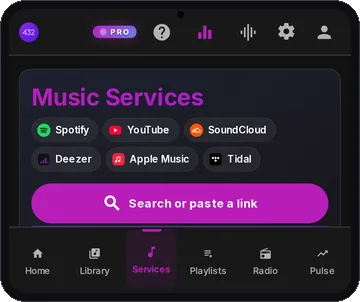
432 Bridge es la página Servicios de música del Reproductor web 432Hz, en 432hz.live/discover. En Lemur, con la extensión, busca o pega un enlace de Spotify, YouTube (también enlaces de YouTube Music), SoundCloud, Apple Music, Deezer o Tidal, y suena en el reproductor oficial de ese servicio, reafinado a 432Hz. Lo probamos en Android con Lemur, incluido el modo Pitch.
Con la extensión instalada en Lemur, abre 432hz.live/discover.
Comprueba que la tarjeta Estado de la extensión diga Conectada y elige 432Hz en la página.
Busca o pega un enlace y pulsa reproducir. Para el modo Pitch, la página muestra un paso que solo se hace una vez: menú de Lemur, Extensiones, Ultimate 432Hz Converter, elige Pitch y vuelve.
infoEn un teléfono, Spotify reproduce avances de 30 segundos dentro de 432 Bridge, sea cual sea tu cuenta; es la regla de Spotify para su reproductor integrado. Para canciones completas de Spotify, abre open.spotify.com en una pestaña de Lemur, que hemos probado con la extensión. YouTube y SoundCloud no tienen ese límite, así que son los servicios más fáciles para empezar en 432 Bridge.
Otros navegadores
Otros navegadores de Android también instalan extensiones de Chrome Web Store. No hemos probado la nuestra en ellos, así que tómalos como opciones que vale la pena intentar.
- help_outline Quetta Browser dice que admite extensiones de Chrome Web Store y de Edge Add-ons. Instala la extensión igual que en Lemur. Speed debería funcionar allí donde funcione la extensión; Pitch depende del navegador.
- help_outline Microsoft Edge Canary heredó el código de extensiones de Kiwi, pero instala extensiones mediante un ID de Edge Add-ons desde sus opciones de desarrollador. Nuestra extensión no está en Edge Add-ons, así que no recomendamos esta vía.
Consejos y solución de problemas
- check_circle Usa el sitio web, no la app. La extensión solo afecta al audio que suena dentro de la pestaña del navegador, así que abre el sitio web del servicio en Lemur, o usa 432 Bridge, en lugar de la app de Spotify o de YouTube.
- check_circle ¿No ves el botón 432 en el reproductor? En los teléfonos, YouTube y SoundCloud abren sitios móviles que no lo tienen. Afina desde el menú Extensiones de Lemur o activa Sitio de escritorio.
- check_circle Mantén la pestaña sonando en primer plano. Algunos sitios pausan el audio en las pestañas en segundo plano.
- check_circle ¿No notas diferencia? Comprueba que la extensión esté activada y en 432Hz, no en 440Hz. El cambio es sutil, alrededor de un tercio de semitono, así que los auriculares ayudan.
- check_circle El procesamiento en tiempo real consume un poco más de batería que la reproducción normal.
Frecuencias que puedes elegir
432Hz y 440Hz son gratis y sin cuenta. 528Hz (aplicado como A=444) es gratis con una cuenta de la extensión. Los demás tonos necesitan la extensión Pro, con avances gratuitos de 60 segundos.
Preguntas frecuentes
¿Puedo escuchar Spotify o YouTube en 432Hz en Android?
Sí, en un navegador. Instala Lemur Browser, añade la extensión gratuita Ultimate 432Hz Converter y abre el sitio web del servicio o reprodúcelo en 432 Bridge, en 432hz.live/discover. Para Spotify, usa su reproductor web en open.spotify.com, que hemos probado en Lemur; dentro de 432 Bridge, en un teléfono, Spotify solo reproduce avances de 30 segundos. Las apps de Spotify y YouTube no se pueden reafinar.
¿Qué navegador de Android debo usar?
Lemur Browser. Instala extensiones de Chrome Web Store, y hemos probado en él la extensión, 432 Bridge y el reproductor web de Spotify. Chrome y Firefox para Android no pueden instalar nuestra extensión.
¿Sigue disponible Kiwi Browser?
No. Kiwi Browser dejó de mantenerse en enero de 2025 y ya no está en Google Play. Usa Lemur Browser en su lugar.
¿La extensión es gratis?
Sí, para 432Hz. 432Hz y 440Hz son gratis y sin cuenta, y una cuenta gratuita añade 528Hz. Pro añade los tonos Solfeggio, frecuencias personalizadas, el motor Studio y el Audio Lab completo.
¿Descarga o cambia mi música?
No. Reafina el audio en vivo mientras suena en la pestaña. No se descarga, recodifica ni guarda nada.
¿Hay una forma más fácil de tener 432Hz en mi teléfono?
Sí. La app 432 Player para Android reafina tu propia biblioteca al instante (y una pestaña de radio gratuita con 30.000+ emisoras), 432 Radio reproduce emisoras en vivo en 432Hz y el reproductor web reproduce en 432Hz sin instalar nada.
Lleva el 432Hz a todas partes
Para los sitios de streaming, la extensión en Lemur Browser. Para tu propia música y la radio, la app 432 Player, sin configurar ningún navegador.