Spotify, YouTube und mehr in 432Hz auf Android
Nutze die kostenlose 432Hz-Erweiterung in Lemur Browser, auf den Musikseiten oder in 432 Bridge.
- Spotify
- YouTube
- YouTube Music
- Apple Music
- SoundCloud
- Tidal
- Deezer
Um Spotify, YouTube und andere Musikseiten auf Android in 432Hz zu hören, installierst du Lemur Browser aus Google Play, fügst die kostenlose 432Hz-Browser-Erweiterung (Ultimate 432Hz Converter) aus dem Chrome Web Store hinzu und wählst 432Hz im Erweiterungsmenü von Lemur, auf der Musikseite oder in 432 Bridge unter 432hz.live/discover. Chrome für Android kann keine Erweiterungen installieren; Lemur kann es, und wir haben unsere Erweiterung darin mit 432 Bridge und mit Spotifys Web-Player getestet. Die Apps von Spotify und YouTube selbst lassen sich nicht umstimmen.
Funktioniert mit
Jeder Link öffnet den Android-Abschnitt für diesen Dienst: was funktioniert und was wir nicht testen konnten.
Was du brauchst
- smartphone Ein Android-Handy
- travel_explore Lemur Browser, kostenlos bei Google Play, der Erweiterungen aus dem Chrome Web Store installiert
- extension Die kostenlose Ultimate 432Hz Converter Erweiterung
Schritt für Schritt: Lemur Browser und die Erweiterung
Kiwi Browser, früher der Favorit dafür, wird seit Januar 2025 nicht mehr gepflegt und ist nicht mehr bei Google Play. Nutze Lemur Browser, den wir mit der Erweiterung und 432 Bridge getestet haben.
Installiere Lemur Browser: Web Extensions aus Google Play.
Öffne Lemur und geh zum Chrome Web Store unter chromewebstore.google.com.
Suche nach „Ultimate 432Hz Converter“ oder öffne den Eintrag direkt über den Link unten.
Tippe auf Hinzufügen (Add to Chrome oder Install) und bestätige.
Öffne in Lemur 432hz.live/discover (432 Bridge) oder open.spotify.com, die beiden Wege, die wir getestet haben, oder eine andere Musikseite wie YouTube oder SoundCloud, und starte einen Titel.
Öffne das Menü von Lemur, dann Erweiterungen, dann Ultimate 432Hz Converter, und wähle 432Hz. Eine neue Installation startet bei 440Hz, dieser Schritt ist also wichtig.
Du willst das Originaltempo? Wähle in der Erweiterung Pitch statt Speed, während der Musik-Tab läuft. Speed, die Standardeinstellung, spielt etwa 1,8 % langsamer.
432 Bridge: der einfachste Einstieg
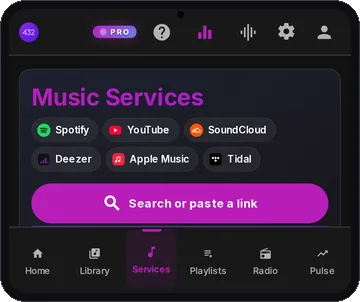
432 Bridge ist die Seite Musikdienste des 432Hz-Web-Players unter 432hz.live/discover. In Lemur mit der Erweiterung suchst du oder fügst einen Link von Spotify, YouTube (auch YouTube-Music-Links), SoundCloud, Apple Music, Deezer oder Tidal ein, und der Titel läuft im eigenen Player des Dienstes, umgestimmt auf 432Hz. Wir haben das auf Android in Lemur getestet, den Pitch-Modus eingeschlossen.
Öffne mit der in Lemur installierten Erweiterung 432hz.live/discover.
Prüfe, ob die Karte Erweiterungsstatus Verbunden anzeigt, und wähle dann 432Hz auf der Seite.
Suche oder füge einen Link ein und drück auf Play. Für den Pitch-Modus zeigt die Seite einen einmaligen Schritt: Menü von Lemur, Erweiterungen, Ultimate 432Hz Converter, Pitch wählen, dann zurückkehren.
infoAuf dem Handy spielt Spotify in 432 Bridge 30-Sekunden-Vorschauen, egal welches Konto du hast; das ist Spotifys Regel für seinen eingebetteten Player. Für ganze Spotify-Songs öffne open.spotify.com in einem Lemur-Tab, von uns mit der Erweiterung getestet. YouTube und SoundCloud haben keine solche Grenze, daher sind sie in 432 Bridge die einfachsten Dienste für den Anfang.
Andere Browser
Auch andere Android-Browser installieren Erweiterungen aus dem Chrome Web Store. Wir haben unsere darin nicht getestet, sieh sie also als einen Versuch wert.
- help_outline Quetta Browser gibt an, Erweiterungen aus dem Chrome Web Store und von Edge Add-ons zu unterstützen. Installiere die Erweiterung so wie in Lemur. Speed sollte überall funktionieren, wo die Erweiterung läuft; Pitch hängt vom Browser ab.
- help_outline Microsoft Edge Canary hat den Erweiterungscode von Kiwi übernommen, installiert Erweiterungen aber über eine Edge-Add-ons-ID aus den Entwickleroptionen. Unsere Erweiterung ist nicht bei Edge Add-ons, daher empfehlen wir diesen Weg nicht.
Tipps und Problemlösung
- check_circle Nutze die Website, nicht die App. Die Erweiterung wirkt nur auf Ton, der im Browser-Tab läuft, öffne also die Website des Dienstes in Lemur oder nutze 432 Bridge statt der App von Spotify oder YouTube.
- check_circle Kein 432-Button am Player? Auf Handys öffnen YouTube und SoundCloud mobile Seiten ohne ihn. Stimme über das Erweiterungsmenü von Lemur um oder schalte die Desktop-Version ein.
- check_circle Lass den Tab im Vordergrund laufen. Manche Seiten pausieren den Ton in Hintergrund-Tabs.
- check_circle Kein Unterschied? Prüfe, ob die Erweiterung eingeschaltet und auf 432Hz gestellt ist, nicht auf 440Hz. Der Unterschied ist fein, etwa ein Drittel Halbton, Kopfhörer helfen also.
- check_circle Die Echtzeitverarbeitung braucht etwas mehr Akku als normale Wiedergabe.
Frequenzen zur Auswahl
432Hz und 440Hz sind ohne Konto kostenlos. 528Hz (umgesetzt als A=444) ist mit einem Erweiterungskonto kostenlos. Die anderen Töne brauchen Erweiterung Pro, mit kostenlosen 60-Sekunden-Vorschauen.
Häufig gestellte Fragen
Kann ich Spotify oder YouTube auf Android in 432Hz hören?
Ja, im Browser. Installiere Lemur Browser, füge die kostenlose Erweiterung Ultimate 432Hz Converter hinzu und öffne entweder die Website des Dienstes oder spiele ihn in 432 Bridge unter 432hz.live/discover. Für Spotify nimm den Web-Player auf open.spotify.com, den wir in Lemur getestet haben; in 432 Bridge spielt Spotify auf dem Handy nur 30-Sekunden-Vorschauen. Die Apps von Spotify und YouTube lassen sich nicht umstimmen.
Welchen Android-Browser soll ich nutzen?
Lemur Browser. Er installiert Erweiterungen aus dem Chrome Web Store, und wir haben die Erweiterung, 432 Bridge und Spotifys Web-Player darin getestet. Chrome und Firefox für Android können unsere Erweiterung nicht installieren.
Gibt es Kiwi Browser noch?
Nein. Kiwi Browser wird seit Januar 2025 nicht mehr gepflegt und ist nicht mehr bei Google Play. Nutze stattdessen Lemur Browser.
Ist die Erweiterung kostenlos?
Ja, für 432Hz. 432Hz und 440Hz sind ohne Konto kostenlos, und ein kostenloses Konto fügt 528Hz hinzu. Pro bringt Solfeggio-Töne, eigene Frequenzen, die Studio-Engine und das komplette Audio Lab.
Lädt sie meine Musik herunter oder verändert sie sie?
Nein. Sie stimmt den Ton live um, während er im Tab läuft. Nichts wird heruntergeladen, neu kodiert oder gespeichert.
Gibt es einen einfacheren Weg zu 432Hz auf dem Handy?
Ja. Die Android-App 432 Player stimmt deine eigene Musiksammlung sofort um (dazu ein kostenloser Radio-Tab mit 30.000+ Sendern), 432 Radio spielt Live-Sender in 432Hz, und der Web-Player streamt in 432Hz, ohne dass du etwas installierst.
Hol dir 432Hz überall
Für Streamingseiten die Erweiterung in Lemur Browser. Für deine eigene Musik und Radio die App 432 Player, ganz ohne Browser-Einrichtung.